- Today
- Total
- #아이폰동영상옮기기
- 16인치휴대용모니터
- 5600X
- 660M
- AMD
- Apple
- apple watch
- apple watch strap
- apt
- arm64
- AZLA
- bash
- bios
- Blockchain
- bounce_case
- capslock
- CASETIFY
- clair
- CMF
- CMF Buds Pro 2 후기
- CMF 노이즈캔슬링 이어폰
- CMF 버즈 프로2
- CMF 이어폰 리뷰
- Container
- docker
- ethereum
- Finder
- FinderPathBar
- finder_view
- Finder경로표시
<src="photo.png">
[맥OS꿀팁] 맥북 화면 넓게 쓰는 방법, Dock 자동 숨기기 설정 본문
맥북 사용하다 보면 은근 신경 쓰이는 부분이 하나 있다. 바로 아래쪽에 항상 떠있는 Dock(독)이다.
앱 실행할 때는 편한데 계속 보다 보면 생각보다 화면 공간을 꽤 차지한다. 특히 13인치 맥북처럼 화면이 상대적으로 작은 모델에서는 체감이 더 큰 편이다.
그래서 많은 맥북 사용자들이 사용하는 설정 중 하나가 바로 Dock 자동 숨기기 기능이다. 설정 자체도 엄청 간단하고 실제로 사용해 보면 생각보다 만족도가 꽤 높다.
Dock 자동 숨기기 설정 방법
설정 방법은 정말 간단하다.
시스템 설정 → 데스크탑 및 Dock여기서 아래 옵션을 활성화하면 된다.
Dock 자동으로 가리기와 보기켜는 순간 바로 적용된다.
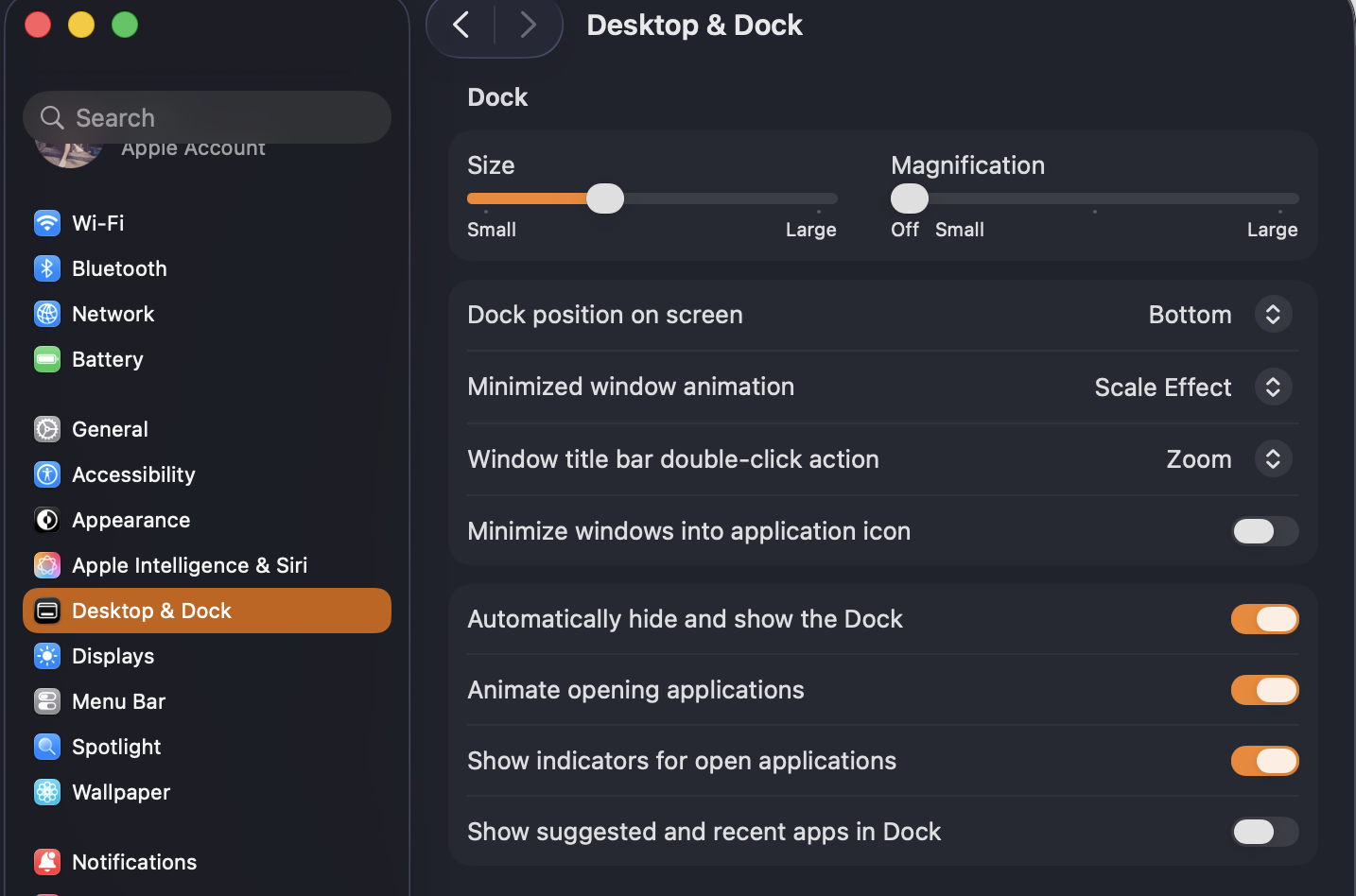
Dock이 평소에는 숨겨지고 마우스를 화면 아래쪽으로 가져가면 다시 나타나는 방식이다.

Dock 자동 숨기기를 많이 사용하는 이유
처음에는 “굳이 숨겨야 하나?” 싶은데 막상 써보면 은근 체감이 크다.
대표적으로:
- 화면이 조금 더 넓어 보이고
- 작업 공간 확보가 되고
- 화면이 훨씬 깔끔해진다
아래 공간 몇 cm 확보되는 게 생각보다 체감된다. 맥북 특유의 미니멀한 느낌도 더 살아나는 편이다.
단축키로도 설정 가능
매번 설정 들어가기 귀찮다면 단축키로도 바로 변경 가능하다.
Command + Option + D
Dock 표시 / 숨기기가 바로 전환된다. 생각보다 자주 사용하게 되는 단축키 중 하나다.
같이 하면 좋은 설정
Dock 자동 숨기기와 같이 많이 사용하는 설정들도 있다.
Dock 크기 줄이기
시스템 설정 → 데스크탑 및 Dock → 크기
살짝만 줄여도 화면이 훨씬 깔끔해진다. 비교차원에서..
이게 최소

이게 최대로 확대했을때다

확대 효과 끄기
Dock 아이콘에 마우스 올렸을 때 커지는 기능인데 처음엔 재밌지만 오래 쓰면 은근히 정신없다.
확대 효과 끄기
개인적으로는 끄는 걸 더 선호하는 편이다. 최대 확대 했을 때는 이렇게 표시된다.

물론 독크기를 줄이면.. 확대교화가 강조돼서.. 더 이상하게 보인다는..

마무리
맥북은 이런 작은 설정 하나만 바꿔도 체감 사용성이 꽤 달라지는 경우가 많다.
Dock 자동 숨기기도 그중 하나인데 한 번 익숙해지면 다시 원래 상태로 돌아가기 어려운 설정 중 하나였다.
특히:
- 화면 공간 조금이라도 더 쓰고 싶거나
- 깔끔한 macOS 느낌 좋아하거나
- 집중감 있는 환경 선호하는 경우
한 번 설정해 보는 걸 추천한다.
이상.
'잡스러운 것' 카테고리의 다른 글
| 아이폰 배터리 교체 과정 후기|서비스센터 예약부터 방문까지 (0) | 2026.05.17 |
|---|---|
| Ubuntu 24.04 카카오톡 설치하고 데스크탑 어플리케이션 설정하기 (0) | 2026.05.02 |
| [Mac 꿀팁] Mac Finder에서 현재 폴더 경로 표시하는 방법 (0) | 2026.03.26 |
| [MacOS] 꿀팁: 맥북 배터리 수명 확인 방법 (0) | 2026.03.14 |
| [MacOS] 꿀팁: 맥 스크린샷 캡처 방법 정리 (단축키 및 저장 위치 변경) (1) | 2026.03.14 |

