- Today
- Total
- #아이폰동영상옮기기
- 16인치휴대용모니터
- 5600X
- 660M
- AMD
- Apple
- apple watch
- apple watch strap
- apt
- arm64
- AZLA
- bash
- bios
- Blockchain
- bounce_case
- capslock
- CASETIFY
- clair
- CMF
- CMF Buds Pro 2 후기
- CMF 노이즈캔슬링 이어폰
- CMF 버즈 프로2
- CMF 이어폰 리뷰
- Container
- docker
- ethereum
- Finder
- FinderPathBar
- finder_view
- Finder경로표시
<src="photo.png">
[MacOS] 꿀팁: 맥 스크린샷 캡처 방법 정리 (단축키 및 저장 위치 변경) 본문
TL;DR
Comand + Shift + 4를 기억하시길!
최근 애플이 새롭게 공개한 MacBook Neo 덕분에 Mac을 처음 사용하는 사람들이 꽤 늘어날 것 같다.
특히 비교적 저렴한 가격으로 출시되면서 기존 Windows 노트북 사용자들도Mac을 한 번 써보려는 경우가 많아지는 분위기다.
Mac을 처음 사용하다 보면 생각보다 자주 검색하게 되는 기능이 있는데, 그 중 하나가 바로 맥 스크린샷 단축키다. 📸
Windows에서는 보통 Print Screen 키를 사용하는 경우가 많은데,
Mac에서는 여러 가지 단축키를 활용해서 다양한 방식으로 화면 캡처가 가능하다.
처음에는 조금 헷갈릴 수 있지만 몇 번만 사용해보면 금방 익숙해진다.
그래서 이번 글에서는 Mac 스크린샷 단축키와 저장 위치 변경 방법을 간단하게 정리해보려고 한다.
Mac 스크린샷 단축키
Mac에서는 캡처 방식에 따라 여러 단축키가 있다.
전체 화면 캡처
Command + Shift + 3
이 단축키를 사용하면 현재 화면 전체가 바로 캡처된다.
캡처한 이미지는 기본적으로 바탕화면(Desktop)에 저장된다.
선택 영역 캡처
Command + Shift + 4
이 단축키를 누르면 마우스로 원하는 영역을 드래그해서 캡처할 수 있다.
개인적으로는 이 기능을 가장 많이 사용하는 편이다. 필요한 부분만 빠르게 캡처할 수 있어서 꽤 편하다.

특정 창 캡쳐
Command + Shift + 4 → 스페이스
위 단축키를 누른 후 Space 키를 누르면 마우스 커서가 카메라 모양으로 바뀐다.
이 상태에서 원하는 창을 클릭하면 해당 창만 캡처할 수 있다. 창 주변에 그림자 효과까지 포함해서 캡처되는 것이 특징이다.

스크린샷 메뉴 열기
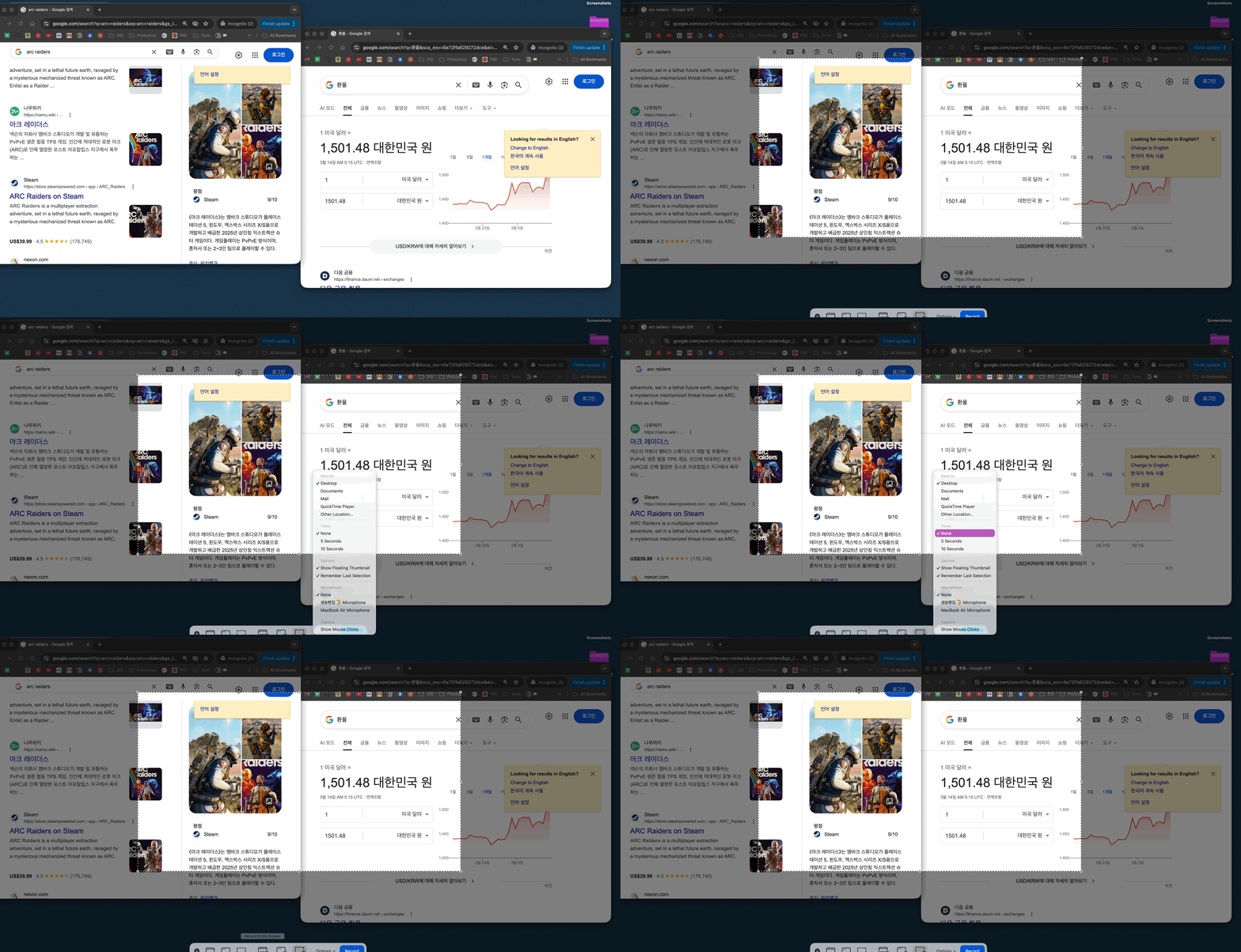
Command + Shift + 5
이 단축키를 누르면 Mac 스크린샷 메뉴가 화면 하단에 나타난다.
여기에서는:
- 전체 화면 캡처
- 선택 영역 캡처
- 특정 창 캡처
- 화면 녹화
같은 기능을 선택할 수 있다. 또한 스크린샷 저장 위치 변경도 여기에서 설정할 수 있다.
Mac 스크린샷 저장 위치 변경
Mac에서는 기본적으로 스크린샷이 바탕화면에 저장된다.
하지만 캡처를 자주 하다 보면 바탕화면이 금방 지저분해질 수 있다. 이럴 때는 스크린샷 저장 경로를 변경하는 것이 좋다.
설정 방법
1. Command + Shift + 5를 활용해서 스크린샷 메뉴를 연다.
2. Save to 쪽에서 Other Location 눌러서 원하는 위치 지정하면 끝!

스크린샷 바로 클립보드로 복사하기
아마 필자가 제일 자주 사용하는 방식이지 않을까 싶다. 별도 파일이 생성이 안되고 바로 클립보드로 옮겨져서, 메일, notion, 슬랙 등에 바로 붙여 넣기 할 때 꽤 유용하다.
Command + Shift + 4 → Control 누른상태에서 캡쳐
결론적으로 전체영역/선택영역 캡쳐할 때 Control 버튼을 누르면 되는건데 한꺼번에 4개의 키를 동시 입력하는게 어렵다보니 필자는 위 방식으로 나눠서 한다. (전체화면은 바로 저장되서 어쩔 수 없이 Command + Shift + Control +3 를 눌러야함..
마무리
Mac에서는 단순히 화면을 캡처하는 것뿐 아니라 다양한 방식으로 스크린샷을 활용할 수 있다.
특히 아래 단축키만 기억해두면 대부분의 상황에서 편하게 사용할 수 있다.
Command + Shift + 3 → 전체 화면 캡처
Command + Shift + 4 → 선택 영역 캡처
Command + Shift + 5 → 스크린샷 메뉴
Mac을 처음 사용하는 경우라면 한 번쯤 알아두면 좋은 기본 기능 중 하나다. 👍
이상.
'잡스러운 것' 카테고리의 다른 글
| [Mac 꿀팁] Mac Finder에서 현재 폴더 경로 표시하는 방법 (0) | 2026.03.26 |
|---|---|
| [MacOS] 꿀팁: 맥북 배터리 수명 확인 방법 (0) | 2026.03.14 |
| 키크론 바나나축 간단 사용기 🍌 갈축과 차이 정리 (1) | 2026.03.10 |
| [꿀팁] 스타벅스 MD 텀블러 상품 부품 구매 (1) | 2026.01.06 |
| 알뜰교통카드 사용 후기 (1) | 2023.07.27 |


