
- Today
- Total
- #아이폰동영상옮기기
- 16인치휴대용모니터
- 5600X
- 660M
- AMD
- Apple
- apple watch
- apple watch strap
- apt
- arm64
- AZLA
- bash
- bios
- Blockchain
- bounce_case
- capslock
- CASETIFY
- clair
- CMF
- CMF Buds Pro 2 후기
- CMF 노이즈캔슬링 이어폰
- CMF 버즈 프로2
- CMF 이어폰 리뷰
- Container
- docker
- ethereum
- Finder
- FinderPathBar
- finder_view
- Finder경로표시
<src="photo.png">
[MacOS 꿀팁] Image Capture 사용법 (아이폰 사진/동영상 퍼오기) 본문
TL:DR
아이폰 사진이나 동영상을 맥북으로 옮길 때는 Image Capture(이미지 캡처) 앱을 쓰면 된다.
맥북 기본 앱이라 따로 설치할 필요가 없고, 사진 앱을 거치지 않고 원하는 폴더에 바로 저장할 수 있어서 편하다.
Image Capture를 쓰는 이유
아이폰에서 맥북으로 사진을 옮기는 방법은 여러 가지가 있다.
AirDrop, 사진 앱, iCloud 사진도 많이 쓰지만, 대량으로 옮길 때는 Image Capture가 은근히 편하다.
특히 이런 경우에 좋다.
- 아이폰 사진을 맥북 폴더에 직접 저장하고 싶을 때
- 대용량 동영상을 안정적으로 옮기고 싶을 때
- 사진 앱 보관함에 넣지 않고 파일로 관리하고 싶을 때
- AirDrop이 느리거나 자주 실패할 때
- 아이폰 용량 정리를 하고 싶을 때
개인적으로는 사진 몇 장은 AirDrop이 편하고, 수십 장 이상이나 동영상 백업은 Image Capture가 더 깔끔한 느낌이었다.
Image Capture란?
Image Capture는 맥북에 기본으로 들어있는 앱이다.
한국어 macOS에서는 이미지 캡처라고 표시된다.
아이폰, 카메라, 스캐너 같은 외부 기기에서 사진이나 동영상을 가져올 수 있다.
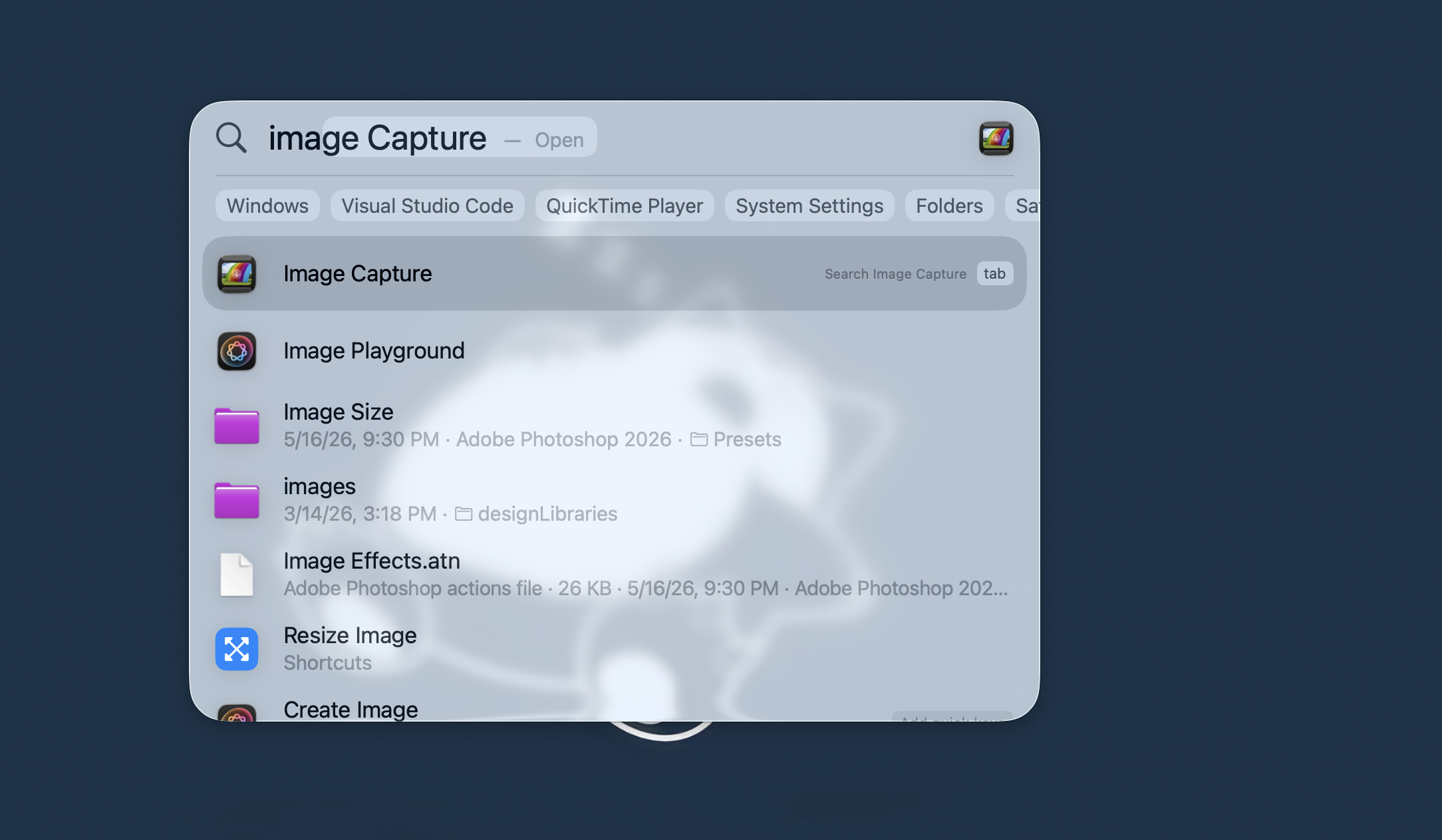
실행 방법은 간단하다.
Command + Space → 이미지 캡처 검색 → 실행또는 Finder에서 아래 경로로 들어가도 된다.
응용 프로그램 → 이미지 캡처
아이폰 사진 동영상 맥북으로 옮기는 방법
1. 아이폰과 맥북 연결
먼저 아이폰과 맥북을 케이블로 연결한다. 이때 케이블은 데이터 전송이 가능한 케이블을 써야 한다.
충전만 되는 케이블은 아이폰이 인식되지 않을 수 있다.

2. 아이폰에서 신뢰 선택
아이폰 화면에 아래 메시지가 뜨면 신뢰를 누른다.
이 컴퓨터를 신뢰하겠습니까?비밀번호 입력을 요구하면 아이폰 비밀번호를 입력하면 된다.
3. 맥북에서 이미지 캡처 실행
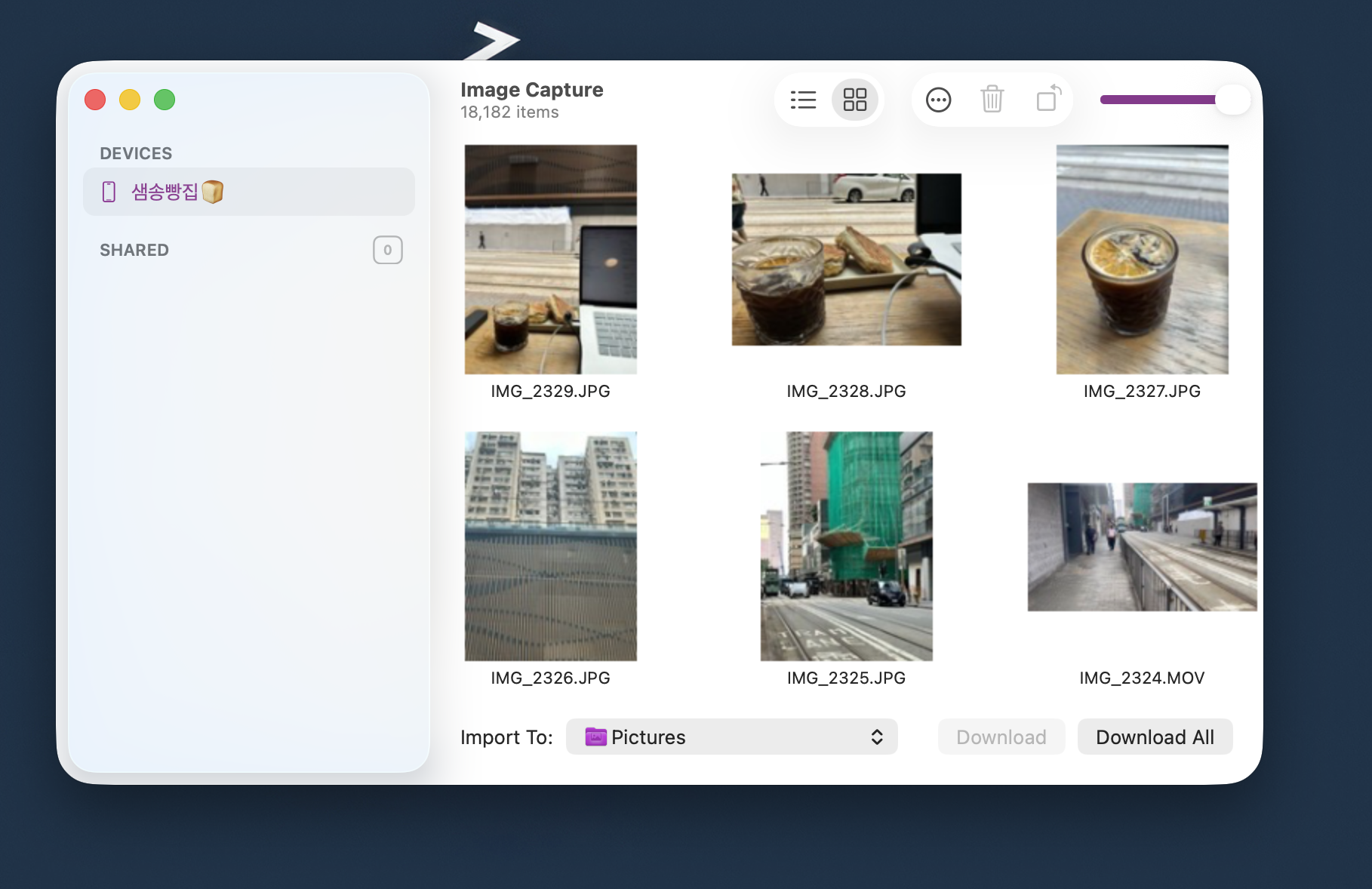
맥북에서 이미지 캡처 앱을 실행한다.
왼쪽 사이드바에 연결된 아이폰이 보이면 선택한다.
장비
└ iPhone
아이폰 안에 있는 사진과 동영상 목록이 화면에 표시된다.
4. 저장 위치 선택
화면 하단의 가져오기 위치에서 저장할 폴더를 선택한다.
예를 들어 아래처럼 설정할 수 있다.
가져오기 위치: 다운로드사진을 많이 옮길 때는 날짜별 폴더를 하나 만들어두는 걸 추천한다.
사진 백업 / 2026-05 아이폰 백업나중에 찾기 훨씬 편하다.
5. 사진과 동영상 다운로드
원하는 사진이나 동영상을 선택한 뒤 다운로드를 누르면 된다.
전체를 옮기고 싶다면 모두 다운로드를 선택하면 된다.
여러 개 선택할 때는 아래 단축키를 쓰면 편하다.
Command + 클릭연속된 파일을 선택할 때는 이렇게 하면 된다.
첫 번째 파일 클릭 → Shift 누른 상태로 마지막 파일 클릭4K 동영상처럼 용량이 큰 파일은 시간이 조금 걸릴 수 있다.
알아두면 좋은 점
사진 앱에 자동 추가되지는 않음
Image Capture로 가져온 파일은 사진 앱 보관함에 자동으로 들어가지 않는다.
선택한 폴더에 파일 형태로 저장된다.
사진 앱을 쓰지 않고 직접 폴더로 관리하고 싶은 사람에게는 오히려 장점이다.
가져온 뒤 삭제는 신중하게
Image Capture에서 가져온 항목을 삭제하는 옵션이 보일 수 있다.
아이폰 용량 정리에는 좋지만, 맥북에 제대로 저장됐는지 확인한 뒤 삭제하는 걸 추천한다.
개인적으로는 먼저 맥북에서 파일이 잘 열리는지 보고, 그다음 아이폰에서 직접 삭제하는 방식이 안전했다.
Image Capture, AirDrop, 사진 앱 비교
| 방법 | 장점 | 단점 | 추천 상황 |
|---|---|---|---|
| Image Capture | 대량 전송 안정적, 폴더 저장 가능 | 케이블 필요 | 사진/동영상 백업 |
| AirDrop | 무선 전송, 간편함 | 대용량 전송 시 실패 가능 | 소량 전송 |
| 사진 앱 | 보관함 관리 편함 | 파일 관리가 불편할 수 있음 | 사진 앱으로 정리할 때 |
| iCloud 사진 | 자동 동기화 | 저장공간 비용 발생 가능 | 여러 애플 기기 동기화 |
소량 전송은 AirDrop이 편하다.
하지만 아이폰 사진을 맥북으로 한 번에 백업하려면 Image Capture가 더 안정적인 편이다.
마무리
아이폰에서 맥북으로 사진이나 동영상을 옮길 때 꼭 AirDrop만 쓸 필요는 없다.
대량으로 옮기거나, 원하는 폴더에 정리하고 싶다면 Image Capture(이미지 캡처)를 쓰는 게 꽤 편하다.
맥북 기본 앱이라 설치할 것도 없고, 케이블만 연결하면 사진과 동영상을 바로 가져올 수 있다.
아이폰 사진 맥북으로 옮기는 방법을 찾고 있다면 한 번 써보는 걸 추천한다. 🙂
이상.
'잡스러운 것' 카테고리의 다른 글
| 애플페이 교통카드 사용법 정리 (티머니 충전, 자동충전, K-패스 설정까지) (0) | 2026.05.30 |
|---|---|
| 티스토리 블로그에 영상 추가하기 (ft. 유튜브) (0) | 2026.05.21 |
| [내돈내산] Notch Nook (0) | 2026.05.21 |
| [맥OS 꿀팁] Caps Lock 한영 전환 설정 방법 (0) | 2026.05.18 |
| 아이폰 배터리 교체 과정 후기|서비스센터 예약부터 방문까지 (0) | 2026.05.17 |


