
- Today
- Total
- #아이폰동영상옮기기
- 16인치휴대용모니터
- 5600X
- 660M
- AMD
- Apple
- apple watch
- apple watch strap
- apt
- arm64
- AZLA
- bash
- bios
- Blockchain
- bounce_case
- capslock
- CASETIFY
- clair
- CMF
- CMF Buds Pro 2 후기
- CMF 노이즈캔슬링 이어폰
- CMF 버즈 프로2
- CMF 이어폰 리뷰
- Container
- docker
- ethereum
- Finder
- FinderPathBar
- finder_view
- Finder경로표시
<src="photo.png">
[MacOS] 꿀팁 : 파인더 폴더 고정 및 정렬 본문
TL:DR
맥 OS에서 Finder로 파일들을 정렬하고 싶으면 Finder '보기' 혹은 우 클릭을 한 후 :
- 다음으로 정렬 > 자동 격자 정렬 (Snap to Grid)
- 아이콘 정리 방식 > [[방식 설정]]
- 아이콘 정리
위 설정들로 원하는 방식으로 Finder를 설정할 수 있다.
맥 OS 파인더
맥을 쓰다 보면 파인더에서 이런 순간이 꼭 온다. (특히 맥 OS를 사용 안 하나다 맥으로 넘어오게 되면)=
어랏.. 파일들이 왜 예쁘게 정렬이 안될까?
윈도우에서는 기본적으로 폴더에다가 파일을 떨구면 깔끔하게 정렬되는 방면.. 맥 OS에서는 파일들이 중구난방으로 배치되는 걸 볼 수 있다.
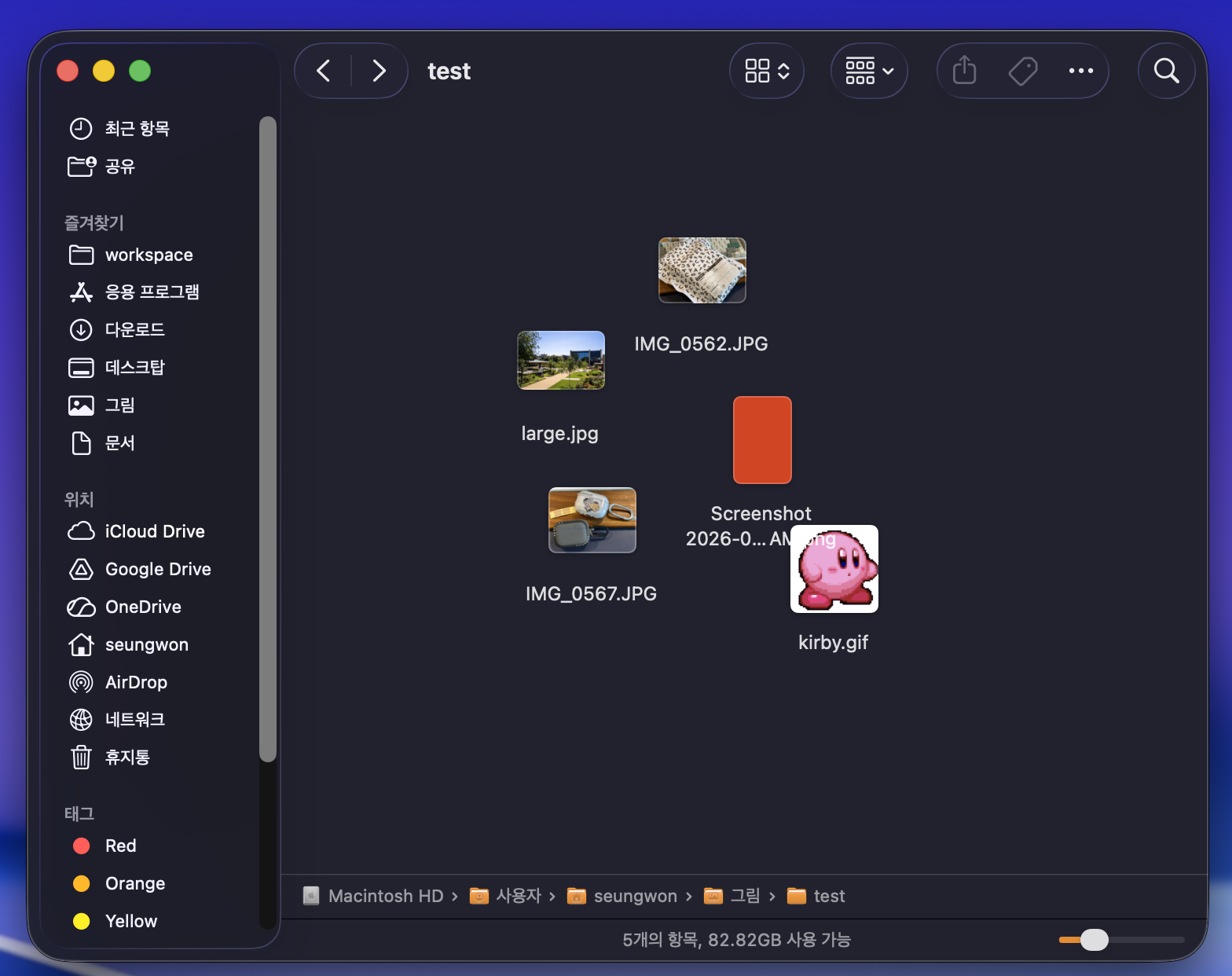
물론 보기 형태를 '목록', 혹은 '계층'으로 설정하면 큰 이슈는 없지만.. 기본적으로.. 아이콘 모드에서는 파일들이 드래그해서 배치한 그대로.. 남는다. macOS 파인더의 아이콘 보기는 디폴트 값으로 파일을 정렬하거나 정리를 안 해준다... ㅎㅎ 정리병, 결벽증이 없다고 한들.. 너무 산만해 보이지 않나..? ㅠㅠㅠ

📌 자동 격자 정렬이란?
자.. 이 문제점(?)을 해결하기 위해서는 여러 가지 방안이 있긴 하다.. ㅎ
- 다음으로 정렬 > 자동 격자 정렬 (Snap to Grid)
- 아이콘 정리 방식 > [[방식 설정]]
- 아이콘 정리
해당 옵션들은 1) Finder 상단 메뉴 '보기' 혹은 2) Finder 창 안에서 우 클릭하면 된다.
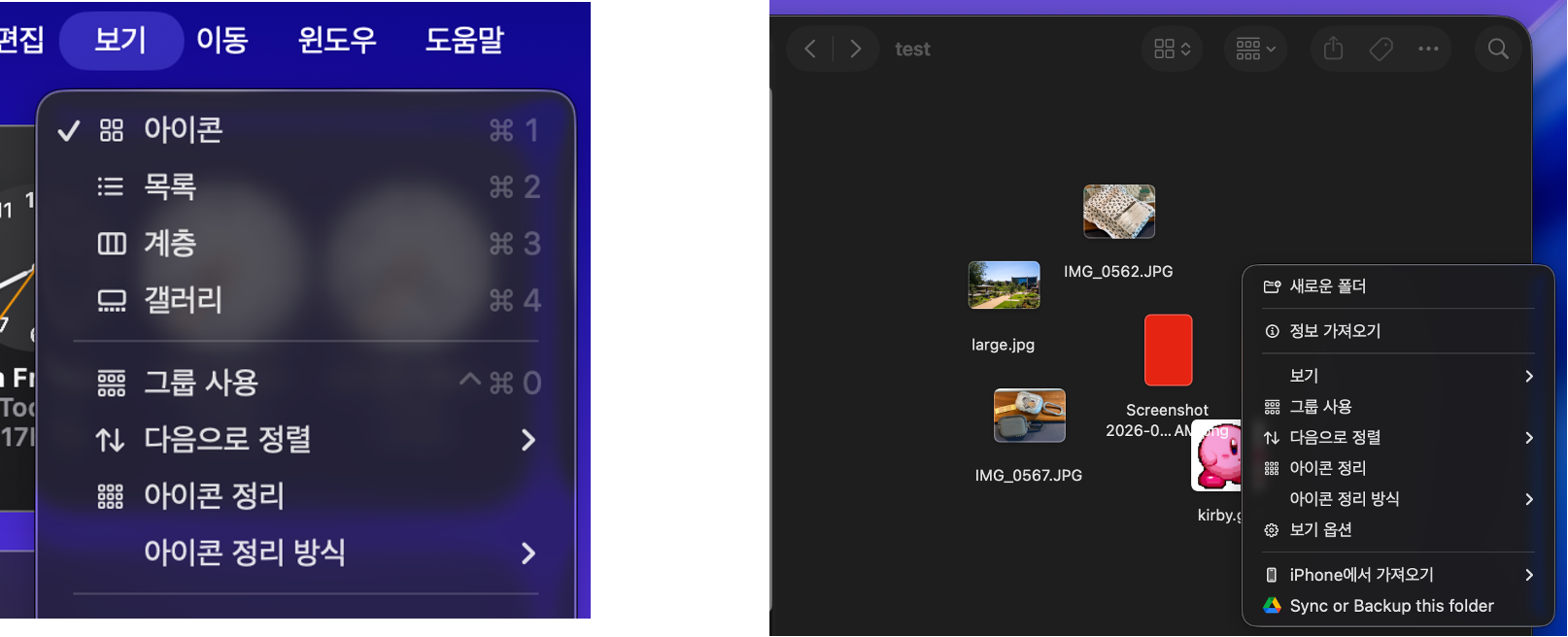
앞서 설명했듯이 '없음'이 기본값이다.. ㅎ ^^;
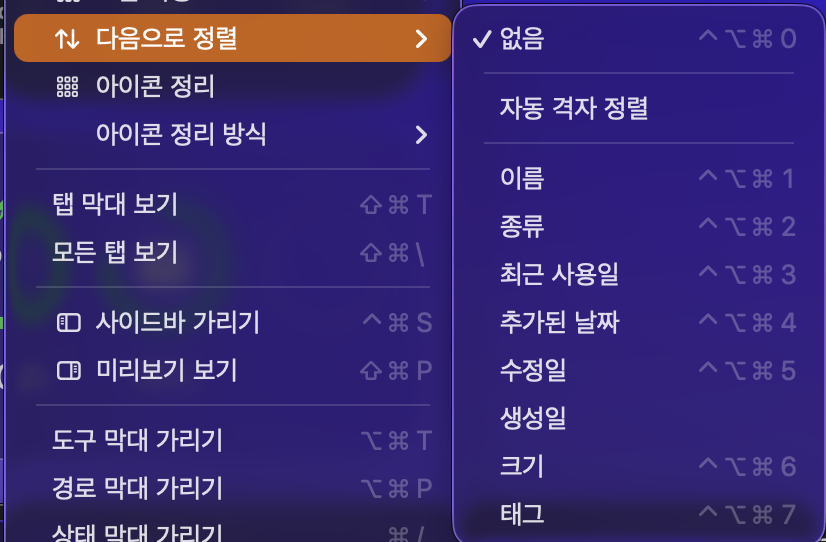
자.. 그럼 이제 옵션 하나씩 어떤 일이 벌어지는지 살펴보자.
다음으로 정렬 > 자동 격자 정렬
제일 먼저 볼 친구는 자동 격자 정렬이다. 아이콘을 보이지 않는 격자(grid) 위에 강제로 정렬해 주는 기능이다.
이 옵션을 선택하면:
- 아이콘 간 간격이 항상 일정
- 드래그해도 삐뚤어지지 않음
- 파일이 늘어나도 전체 레이아웃 유지
아이콘 보기를 어느 정도 “정리된 상태”로 쓰고 싶다면 사실상 필수 옵션이다.
일단 활성화하면.. 아무 일이 벌어지진 않는다.. 아이콘을 이동시키면 어떻게 동작하는 확인이 가능하다.
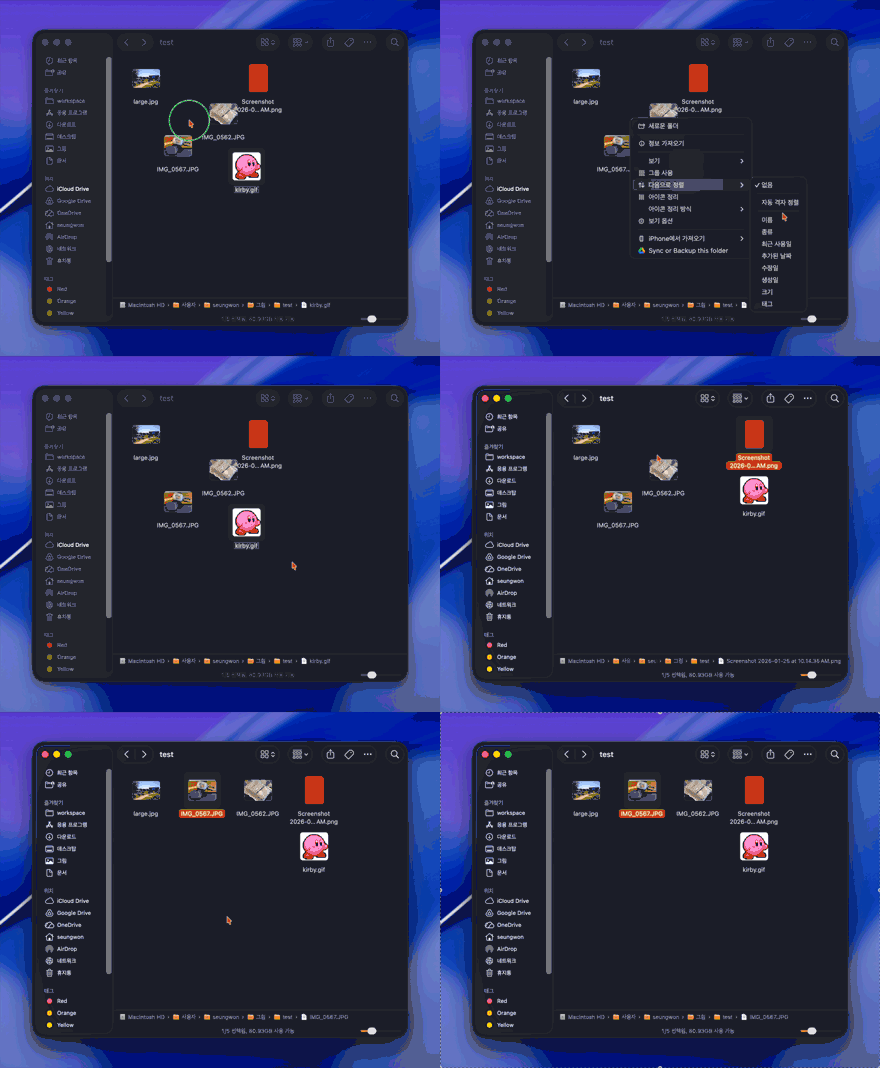
다른 폴더에서 파일을 긁어와도 동일하게 Grid에 고정되는 걸 확인할 수 있다. 이렇게 하면 어느 정도 정리 된 것처럼 보임... ㅎ
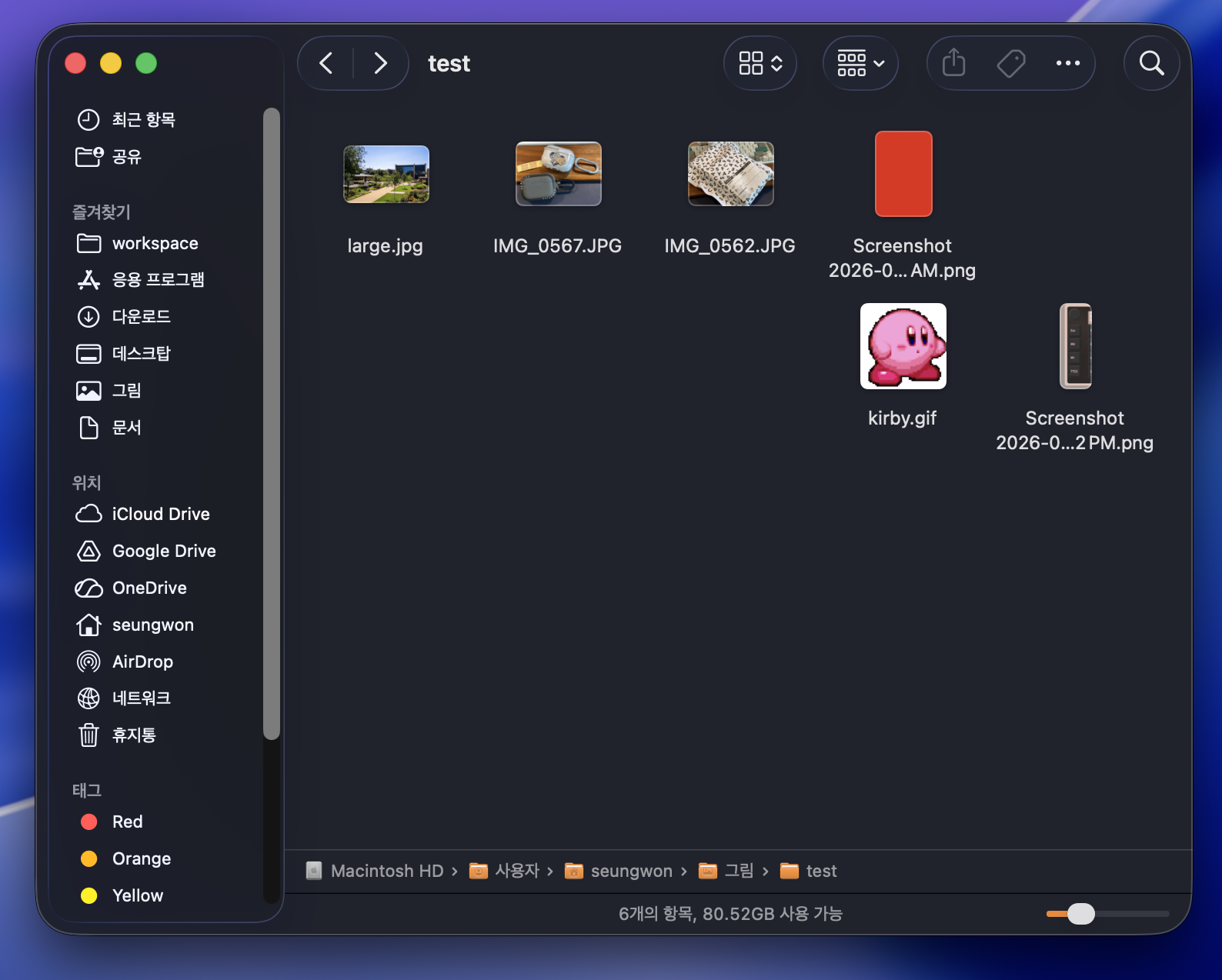
아이콘 정리 방식 > [방식 설정]
해당 기능은 파일들을 정리 방식 기반으로 정리를 해준다. 이름, 종류 등등. 이 기능을 활성화하면 파일들의 위치 변경이 불가능하다. 폴더에 새로 추가되는 파일 또한 정리 방식에 맞춰서 배치된다. 좋으면서도 자유도가 매우 떨어짐.
또 하나 신기한 점은 만약에 아이콘 정리 방식 선택 후 다시 '없음' 옵션을 선택하면 기존에 있는 상태로 원복 된다. 예를 들어 파일들을 정렬하지 않았다면.. 진짜 있던 그래도 원복 된다.
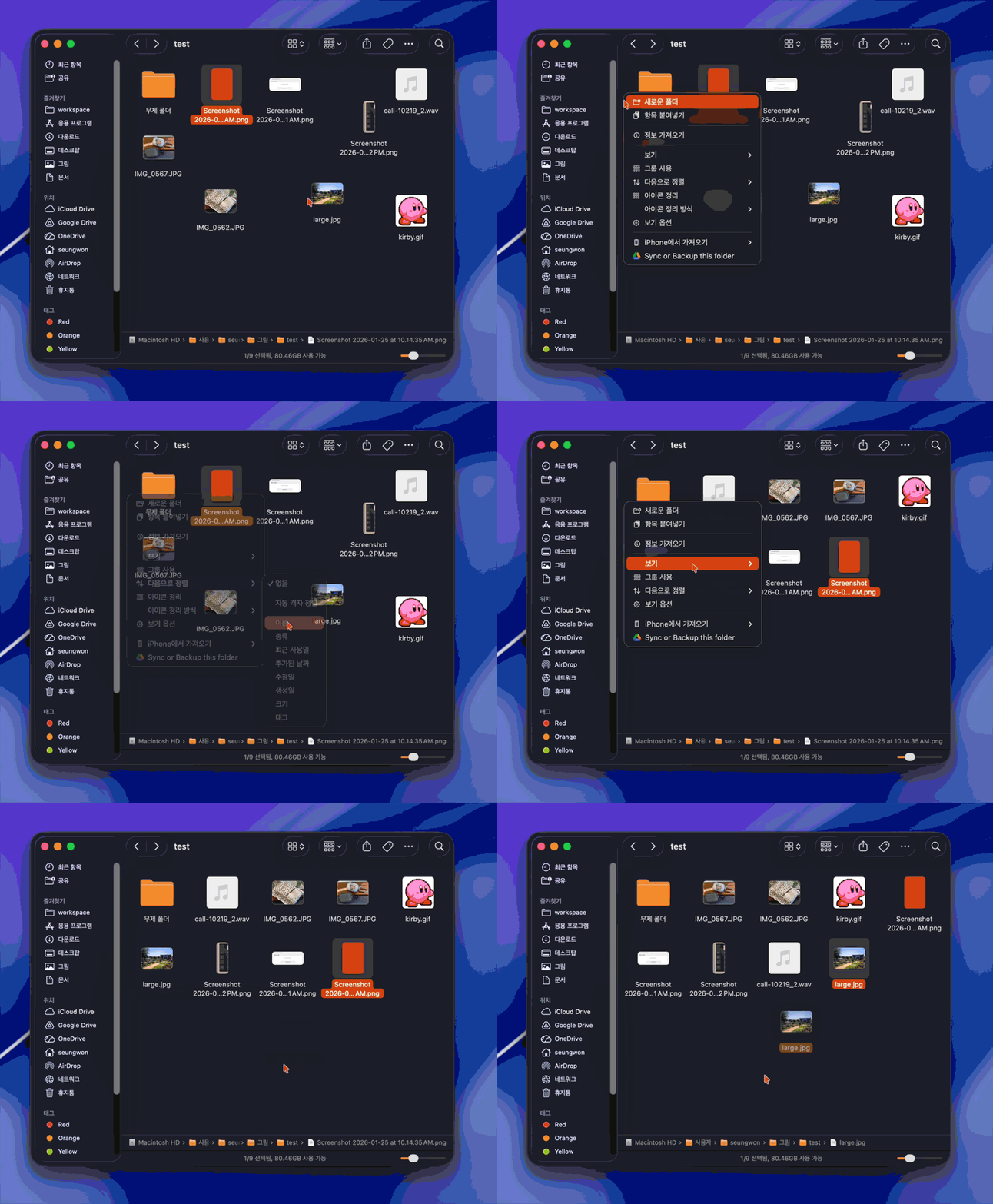
아이콘 정리
원래 있었던 기능인가... 뭔가 처음 보는 느낌이지만.. 이 친구는 누르면 1차적으로 폴더 안에 있는 아이콘들을 정리해 준다. 느낌상 제일 근처에 있는 Grid에다가 배치를 하는 느낌이다.
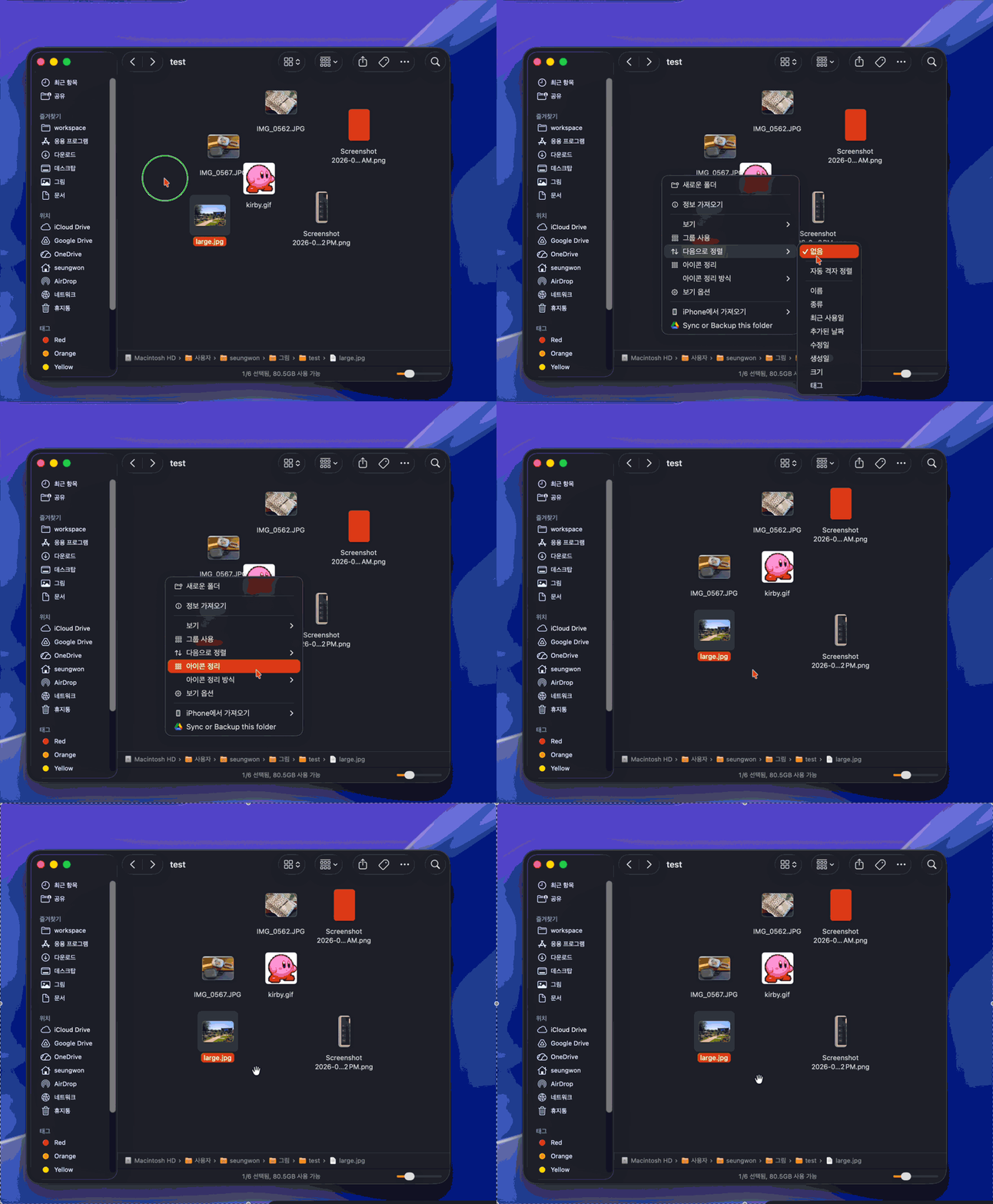
하지만 해당 기능은 진짜 일시적인 정리고.. 자동 격자 정렬 기능이 비활성화되어 있으면 파일을 드래그 하면 가져다 놓은 위치로 이동하는 걸 볼 수 있다. 그래서 일단 추천하는 방법은 자동 격자 정렬 기능을 활성화한 후 아이콘 정리 하기.
기본값으로 설정하기
자.. 그러면 위 설정을.. 폴더별로 적용해야 하는가..?
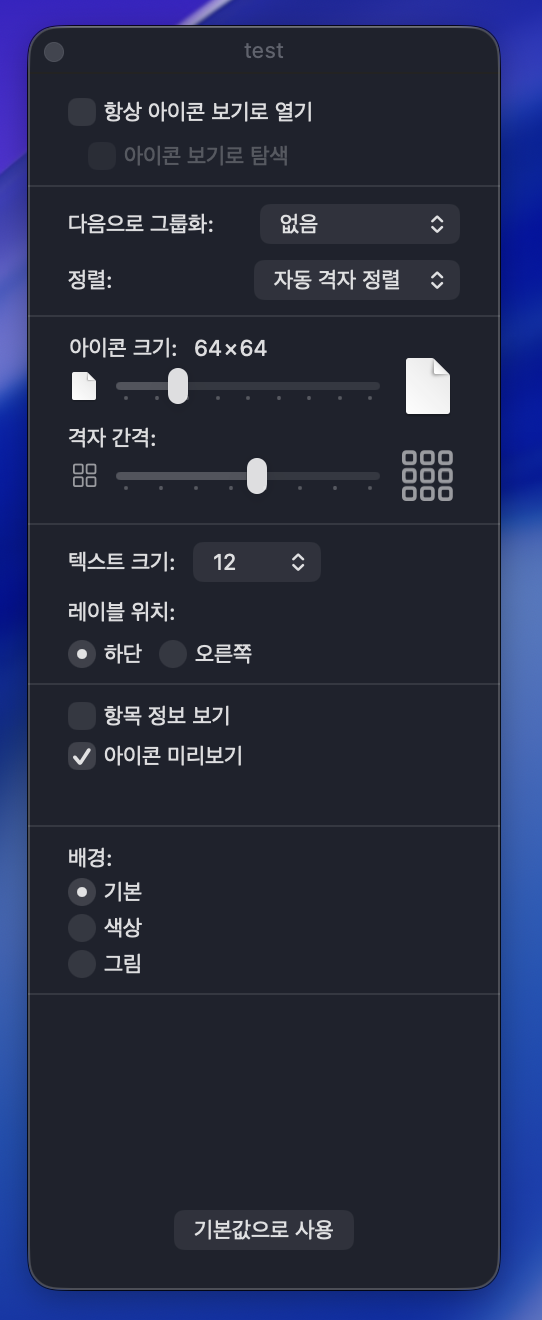
아니다. 원하는 방식 데로 설정한 뒤 "기본값"으로 설정할 수 있다.
보기 옵션 혹은 ⌘ + J 단축기를 눌러 원하는 방식데로 보기 옵션을 선택한 후 아래 '기본값으로 적용' 누르면 끄읕!!!!
이상.