
- Today
- Total
- #아이폰동영상옮기기
- 16인치휴대용모니터
- 5600X
- 660M
- AMD
- Apple
- apple watch
- apple watch strap
- apt
- arm64
- AZLA
- bash
- bios
- Blockchain
- bounce_case
- capslock
- CASETIFY
- clair
- CMF
- CMF Buds Pro 2 후기
- CMF 노이즈캔슬링 이어폰
- CMF 버즈 프로2
- CMF 이어폰 리뷰
- Container
- docker
- ethereum
- Finder
- FinderPathBar
- finder_view
- Finder경로표시
<src="photo.png">
[Mac OS] Tahoe에서 Shift + Space로 언어 변경 설정하기 본문
TL:DR
맥북에서 Shift + Space로 언어변경을 하기 위해선
- xcode 설치
-
얼마 전에 서브용 맥북을 장만하면서 첫 맥북을 구매했을 때 한 설정을 다시 하는 차원에서 제일 먼저 하게 되는 것 중 하나에 대해 뭉그적 글을 써볼라 한다.
그것은 바로 입력 언어(한/영) 전환 단축키.
예전처럼 아무 생각 없이 Command + Space를 눌렀더니 Spotlight만 계속 뜨고, 한/영 전환은 안 되고… control + space를 누르라는데 워낙 익숙지 않다 보니까 결국 다시 설정하기로 마음먹었다.
macOS Sonoma 기준 기본 입력 소스 전환 단축키는 Control + Space로 설정되어 있었다.
- Control + Space를 한 번 누르면 입력 소스가 순서대로 전환되고 🔄
- 길게 누르면 현재 설정된 입력 소스 목록이 한 번에 나온다 📋
이론상으로는 문제없는데, 막상 써보면 손이 계속 Command + Space로 가는 게 문제… 😂
그래서 결국 단축키를 다시 설정한다.
caps lock 활용
OS를 영어로 설정하니.. 이게 기본적으로 활성화가 안 되어 있는데,
한글로 설정하면 (아마도?) macOS에서는 기본적으로 Caps Lock 키가 입력 소스(언어) 전환용으로 설정되어 있다.
Windows에 익숙한 사람 입장에서는
> Caps Lock = 대문자 고정
이 이미지가 너무 강해서 잘 안 쓰게 되는데, 맥에서는 애초에 언어 전환 키로 써보라고 만들어둔 느낌이다.
설정 방법도 생각보다 단순하다.
📍 시스템 설정 → 키보드 → 입력 소스

여기 들어가 보면 “Caps Lock 키로 입력 소스 전환” 이라는 옵션이 있는데, 이게 기본값으로 이미 켜져 있는 상태다.
혹시 Caps Lock 눌러도 한/영 전환이 안 된다면 아마 이 옵션이 꺼져 있을 가능성이 크다. 체크만 다시 켜주면 바로 적용된다 ✔️
Shift + Space 설정방법
아쉽게도 기본적으로 Mac에서는 키보드 설정에서 단축키로 Shift + Space로 언어전환을 설정하는 게 불가능하다... ㅠ (왜죠?)
그래서 어쩔 수 없이 단축키를 관리하는 파일에 직접 수정을 해서 적용해야 한다.
xcode 다운로드
이 작업을 하기 위해선 xcode가 필요하다. App Store에서 검색한 후 설치하면 끝.
com.apple.symbolhotkeys.plist 파일 수정
xcode가 설치되면 com.apple.symbolhotkeys.plist 파일을 수정해야 한다.
com.apple.symbolhotkeys.plist
터미널에서 해당 파일을 연다 (터미널은 Mac에 기본적으로 설치되어 있으며, spotlight에서 'terminal' 이라고 검색해서 열면 된다.
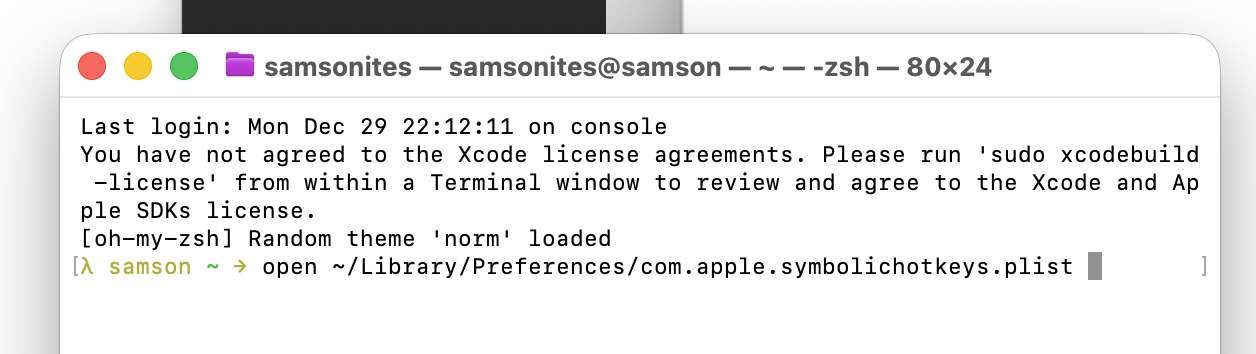
open ~/Library/Preferences/com.apple.symbolichotkeys.plist
이때 xcode관련 내용이 뜰 수도 있음. 동의하고 넘어가면 된다. 최종적으로 아래와 같은 창이 뜬다.
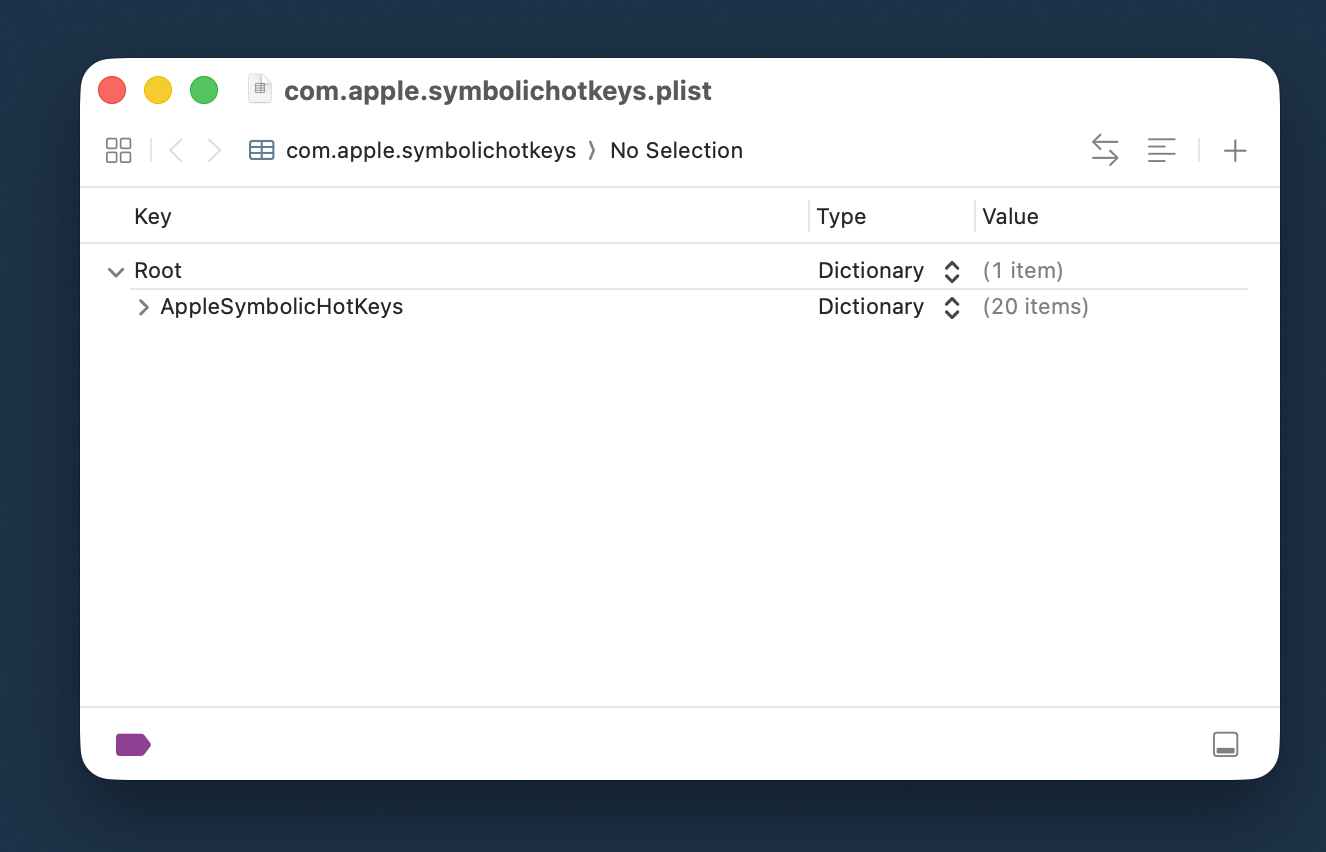
AppleSymbolicHotKeys를 누른다. 여기서 수정이 필요한 값들은 61, 60 항목이다.
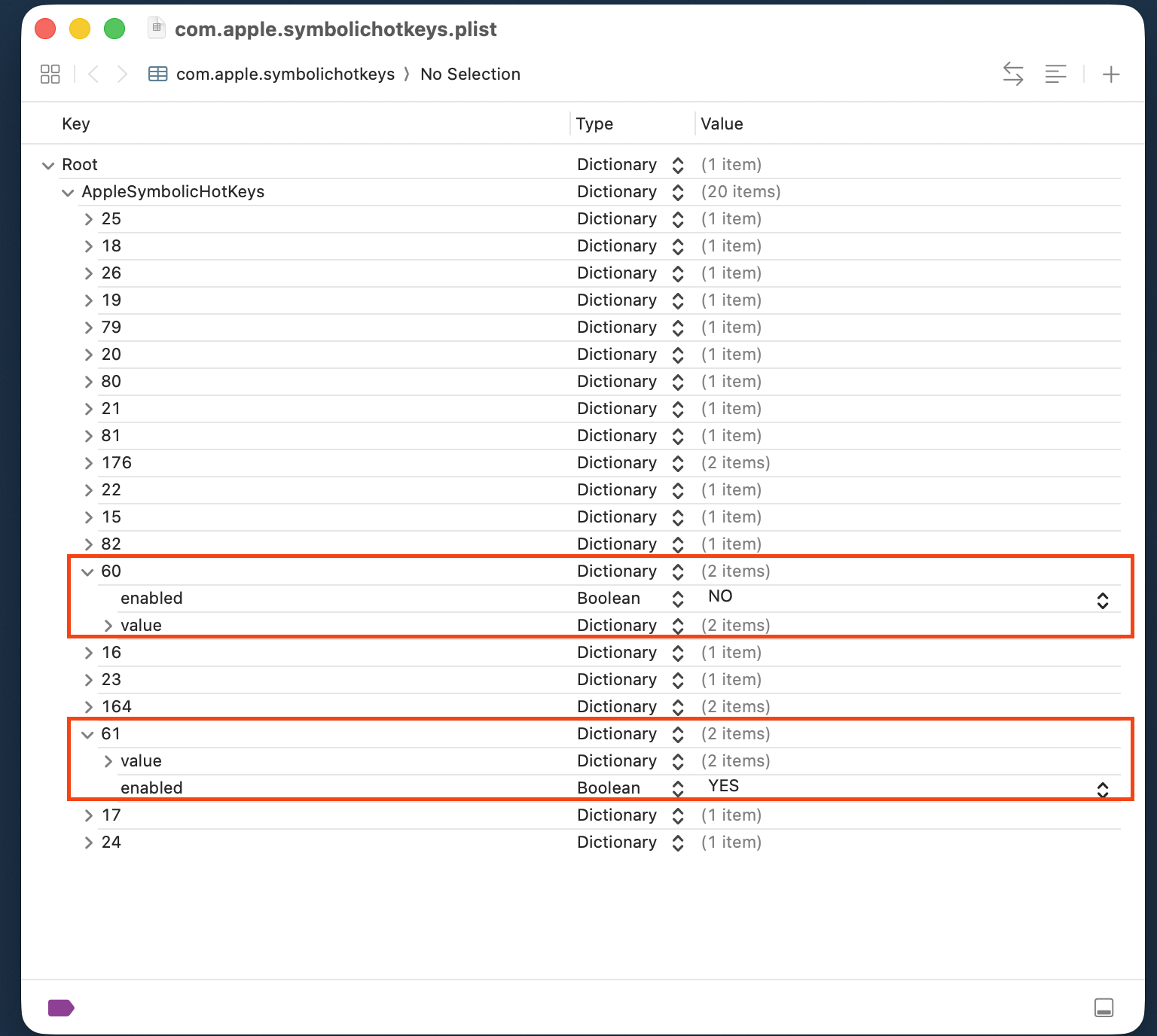
60번 61번 핫키는 (추측입니다) 이전 언어로 전환/다음 언어로 전화에 대한 값인 것으로 추측이 된다. 60번 혹은 61번 하나를 비활설화 (enabled: Boolean NO)한다.
비활성화가 됐으면 이제 60/61번 값을 아래와 같이 변경한다.
- value > parameter > item 2 값을 131072로 수정
참고로 필자는 61번을 활성화해서 해당 값만 일단 변경했다.

값을 설정한 이후 cmd + s를 눌러서 설정을 저장한다.
이후 맥북을 재시작하면 Shift + space로 언어 변경이 가능하다.
이상.
'IT기술' 카테고리의 다른 글
| 갤럭시 Z 폴드 와이드 예상 스펙 정리|기존 폴드와 차이점, 아이폰 폴더블 대응 모델일까? (0) | 2026.05.27 |
|---|---|
| [MacOS 꿀팁] 디스플레이 글씨 최적화(?) feat. scale (2) | 2026.05.21 |
| [MacOS] 꿀팁 : 세 손가락 드래그 활성화 ft. 트랙패드 (0) | 2023.09.06 |
| [MacOS] 꿀팁 : 맥에서 한자 입력하기 (0) | 2023.08.26 |
| [MacOS] 꿀팁: 앱 숨기기/꺼내기 (0) | 2023.08.26 |


